Setup & Outils
HUD (heads-up display)
Pour afficher le Metal Performance HUD d'Apple, l'outil de suivi des performances intégré à macOS, iOS & iPadOS qui permet d'analyser en temps réel l'utilisation du GPU et les données graphiques, rendez-vous dans Xcode uniquement, trouves Edit Scheme… pour la plateforme que tu veux tester comme sur cette capture d'écran :
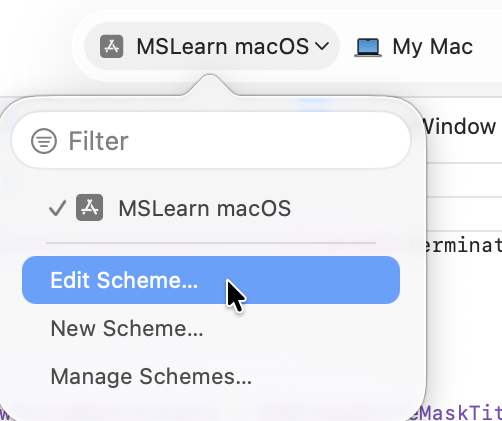
Ensuite Run → Diagnostics → sélectionne Show Graphics Overview & Log
Commandes shell pour personnaliser ton environnement
Créer des fichiers avec header personnalisé!
En tant que bon développeur, tu aimes simplifier/automatiser les choses.
Dans Xcode :
Voir editing source files in xcode
Dans le Terminal :
Configuration .zshrc
cd && vim .zshrcCelui-ci est précédé d'un point car il s'agit d'un fichier caché, nous en croisseront d'autres tels que .vimrc, .env, .git ou encore .gitignore
Ajoute ça dans ton fichier ~/.zshrc via vim (éditeur de texte dans le terminal) :
~/ = la racine de ton Mac
PROMPT='%F{blue}%n%f %F{cyan}%~%f %#'
ZSH_THEME="agnoster"

export CLICOLOR=1                           # Active la coloration des commandes
export LSCOLORS=ExFxBxDxCxegedabagacad      # Définit les couleurs pour 'ls'

E_C()
{
        local user=$(whoami)
        local filename=$1
        local current_date=$(date +"%d/%m/%Y %H:%M:%S")
        local basefilename=$(basename "$filename")
        local len=${#basefilename}
        local tabs="    "
        if [ $len -lt 6 ]; then tabs="                                  "
        elif [ $len -lt 10 ]; then tabs="                               "
        elif [ $len -lt 14 ]; then tabs="                       "
        elif [ $len -lt 18 ]; then tabs="               "
        else tabs="     "
        fi
        cat > "$filename" << EOF
/* * * * * * * * * * * * * * * * * * * * * * * * * * * * * * */
/*                                        +       +          */
/*      File: $basefilename            +++     +++$tabs**/
/*                                        +       +          */
/*      By: $user      **        +       +        **/
/*                                       +           +       */
/*      Created: $current_date      + + + + + +   * ****/
/*                                                           */
/* * * * * * * * * * * * * * * * * * * * * * * * * * * * * * */

EOF
        echo "Fichier $filename créé avec entête !"
        printf "\e[0;92mAdmirez comment il vous regarde \e[1;33m*_*\e[0m\n"
        ls -la
        vim "$filename"
}alias → créer la commande zsh "ftpp"
# Usage : ftpp main.cpp
# effect : clang++ -std=c++17 -Wall -Wextra -Werror -O2 -o unNouveauSuperProgrammeExtraOrdinaire main.cpp
local → créer la variable user et lui donne la valeur de l'utilitaire 'whoami'.
# Usage : On l'utilise dans notre fonction () E_C, récupérée grâce au '$'
PROMPT → définit l’apparence du prompt Zsh
%n : nom de l’utilisateur %~ : dossier courant (raccourci avec ~) %# : # si root, % sinon %F{color} / %f : début/fin de couleur (voir si j'ai ça dans Makefile full)ZSH_THEME → définit un thème visuel (voir ohmyz.sh sur le web)
export → rend une variable disponible pour tous les programmes lancés depuis ton shell
E_C → ta nouvelle fonction/fonctionnalité shell
# Usage : E_C fichieracreer.cpp
>> EOF → écris dans le fichier → bloc multi-lignes (heredoc())
Alias utiles pour ce projet
# Dans ~/.zshrc
# Compiler un .metal rapidement pour tester la syntaxe
metalcheck()
{
    xcrun -sdk macosx metal -c "$1" -o /tmp/test.air && echo "✓ OK" || echo "✗ Erreur"
}
# Usage
metalcheck 4D.metal

alias ftclang='clang -Wall -Wextra -Werror'
alias ftpp='clang++ -std=c++17 -Wall -Wextra -Werror -O2 -o unNouveauSuperProgrammeExtraOrdinaire'
alias ftdsa='find . -name ".DS_Store" -print && find . -name "a.out" -print' #-delete

alias nyan='curl -s https://ascii.live/nyan'
alias earth='curl -s https://ascii.live/earth'
Configuration .vimrc
Si tu veux personnaliser ton vim comme dans le cours :
# Ajoute le même style à ton éditor VIM ~/.vimrc : → cd && vim .vimrc
set number
set relativenumber
syntax on
set smartindent
set ruler
set guifont=Fira\ Code\ Retina\ 12
set showmatch
set wildmenu
if has("gui_running")
        set guifont=Menlo\ Regular:h14
endif
set nocompatible
set laststatus=2
set mouse=a
set statusline=%F%m%r%h%w\ [Pos=%l,%v][%p%%]\ [Buffer=%n]\ %{strftime(\"%d/%m/%y\ -\ %H:%M\")}
hi StatusLine ctermfg=White ctermbg=DarkGray cterm=NONE
set backspace=indent,eol,start
set clipboard^=unnamed,unnamedplusL'icon de ton application.
Pour créer ton icon d'application, il te faut une image de 72 PPI (pixels par pouce) au maximum (prévue pour les écrans) et une résolution de ~1024x1024 (toujours carré) c'est largement suffisant. Je te conseille le format de pixel dans l'ordre : RGB, Adobe RGB, P3, Rect. 2020, …
Tu peux ensuite utiliser ce script qui va générer les différentes tailles possibles (App Store, Dock, …) et créer le fichier à l'extension .icns (Apple icon image).
Il doit être placé dans le même dossier que ton fichier Icon.png. Pas de canal alpha.
#!/bin/bash
mkdir -p AppIcon.iconset
echo "Generating icon sizes.."
sips -z 16 16     Icon.png --out AppIcon.iconset/icon_16x16.png > /dev/null 2>&1
sips -z 32 32     Icon.png --out AppIcon.iconset/icon_16x16@2x.png > /dev/null 2>&1
sips -z 32 32     Icon.png --out AppIcon.iconset/icon_32x32.png > /dev/null 2>&1
sips -z 64 64     Icon.png --out AppIcon.iconset/icon_32x32@2x.png > /dev/null 2>&1
sips -z 128 128   Icon.png --out AppIcon.iconset/icon_128x128.png > /dev/null 2>&1
sips -z 256 256   Icon.png --out AppIcon.iconset/icon_128x128@2x.png > /dev/null 2>&1
sips -z 256 256   Icon.png --out AppIcon.iconset/icon_256x256.png > /dev/null 2>&1
sips -z 512 512   Icon.png --out AppIcon.iconset/icon_256x256@2x.png > /dev/null 2>&1
sips -z 512 512   Icon.png --out AppIcon.iconset/icon_512x512.png > /dev/null 2>&1
sips -z 1024 1024 Icon.png --out AppIcon.iconset/icon_512x512@2x.png > /dev/null 2>&1
echo "Creating .icns file.."
iconutil -c icns AppIcon.iconset
rm -rf AppIcon.iconset
echo "AppIcon.icns created successfully!"
# Usage (terminal) dans ton dossier contenant le .png
user ~/Application/macOS % ./create_icns.shTu peux le mettre dans ton dossier Application/macOS/ et vérifier que le nom (ici AppIcon.icns) corresponde dans ton/tes .plist (Icon file)
C'est juste une image.
Les arguments de ton bundle application.
Exemple avec le sélecteur d'arrêt de ta boucle d'application :
/// Objective-C++ — AppViewController.mm — update:18/05/26 — ApplicationController
- (void)applicationDidFinishLaunching:(NSNotification*)notification
{
    [self createWindow];
    [self createView];
    [self evaluateCommandLine]; // on appelle notre fonction lorsque l'app a terminé son lancement
}
/// Objective-C++ — AppViewController.mm — update:18/05/26 — avant: drawInMTKView
- (void)evaluateCommandLine // si le bundle .app contient un argument (pas les .exe)
{
NSArray<NSString *>* args = [[NSProcessInfo processInfo] arguments];
BOOL exitAfterOneFrame = [args containsObject:@"--auto-close"];
if (exitAfterOneFrame)
{
NSLog(@"Automatically terminating in 2 hours...");
[[NSApplication sharedApplication] performSelector:@selector(terminate:)
withObject:self // AppKit / NSApplication / terminate:
afterDelay:23]; // temps en seconde
}
}# Ouvrir l'application avec argument(s)
open LearnMSL.app --args "--auto-close" "Hello"1. Elle permet les calculs scientifiques.
2. Tu peux l'utiliser comme calculatrice "Programmer" afin d'utiliser les opérations XOR et calculer en base 8, 10, 16, etc, …
3. Dans "Convert", tu peux absolument tout convertir : angle, area, data, force, length, speed, presure, time, …
Recommandations AI
Si tu souhaites être aidé par l'IA, je te recommande fortement d'utiliser Claude pour MSL.